Att extrahera ljudet från en video är en av de vanligaste men ändå inte alltid självklara uppgifterna – man vet att det går, men inte på bästa sätt. I den här guiden jämför vi fem metoder – onlineverktyg, VLC, FFmpeg, Movavi och Audacity – så att du vet vad du får av var och en.
Snabböversikt
- MP3 är ett förlustkomprimerat ljudformat (Wikipedia)
- MP4 kan innehålla video och ljudspår (Wikipedia)
- VLC är en gratis mediespelare med konverteringsfunktion (VideoLAN (utvecklare av VLC))
- Vilket onlineverktyg som är bäst beror på individuella behov (Zamzar (onlineverktyg))
- Ljudkvaliteten vid konvertering varierar mellan verktyg (PublicSoftTools (teknikblogg))
- FreeConvert uppdaterade sin sida 2026-08-11 (FreeConvert (onlineverktyg))
- CloudConvert uppdaterade sin sida 2026-08-17 (CloudConvert (onlineverktyg))
- Allt fler verktyg erbjuder webbläsarbaserad konvertering utan uppladdning till server (Knowlify (privatetsfokuserat verktyg))
| Fakta | Värde |
|---|---|
| MP4-format | MPEG-4 Part 14 (Wikipedia) |
| MP3-format | MPEG Audio Layer III (Wikipedia) |
| Typisk filstorleksminskning | Upp till 90% (Wikipedia) |
| Maximal ljudkvalitet | 320 kbps (Wikipedia) |
Det är fyra centrala fakta som ligger till grund för val av metod. Den stora komprimeringsgraden (90%) förklarar varför många föredrar MP3 för portabel användning.
Hur konverterar man MP4 till MP3 online gratis?
Bästa gratis onlineverktygen
Onlineverktygen kräver ingen installation – du laddar upp filen i webbläsaren och får efter ett par minuter en färdig MP3. Exempel på onlineverktyg är FreeConvert (FreeConvert (gratis onlineverktyg)), Zamzar (Zamzar (populärt konverteringsverktyg)) och Convertio (Convertio (stödjer över 200 format)). Några verktyg, som CloudConvert (CloudConvert (molnbaserat)), låter dig välja kvalitetsparametrar som bitraten. De flesta verktyg är gratis, men filstorleksgränser varierar – PublicSoftTools anger gränsen 500 MB (PublicSoftTools (teknisk guide)).
Du slipper installera programvara, vilket är idealt för enstaka konverteringar. Men din fil laddas upp till en server – kräver förtroende för tjänsten.
Säkerhet vid onlinekonvertering
När du använder ett onlineverktyg skickas filen till en server. Verktyg som Knowlify (Knowlify (privatetsfokuserat)) och Bibigpt (Bibigpt (webbläsarbaserat)) hävdar att bearbetningen sker lokalt i webbläsaren, vilket minskar integritetsriskerna. För känsligt material är offline-verktyg att föredra.
Vad detta innebär: Vill du maximera tryggheten, välj ett verktyg med lokal bearbetning. För snabba omvandlingar utan krav på sekretess fungerar de flesta onlineverktyg bra.
Hur konverterar man MP4 till MP3 med VLC?
Steg-för-steg-guide för VLC
VLC Media Player (VideoLAN, utvecklare av VLC) är en gratis mediespelare med inbyggd konverteringsfunktion. Du konverterar lokalt utan uppladdning.
- Öppna VLC och välj Media > Konvertera / Spara.
- Lägg till din MP4-fil och klicka på Konvertera / Spara.
- Välj profil ”Audio – MP3”.
- Ställ in destination och klicka Start.
Enligt VLC:s dokumentation stöder programmet de flesta ljudformat och kan konvertera i batch (VideoLAN (officiell webbplats)).
Inställningar för bästa ljudkvalitet
För bästa kvalitet kan du justera bitraten i profilinställningarna. Rekommenderat: 192 kbps för vanlig musik, 320 kbps för hög kvalitet (VLC Support (användarforum)).
VLC:s konverteringsdialog kan kännas rörig för nybörjare. Men när du lärt dig stegen är det en snabb och pålitlig metod.
Poängen: VLC ger dig full kontroll över ljudkvaliteten utan att kompromissa med integriteten – allt stannar på din dator.
Hur använder man FFmpeg för att konvertera MP4 till MP3?
Grundläggande kommandon
FFmpeg är ett kommandoradsbaserat verktyg, populärt bland utvecklare och entusiaster. Det är gratis och öppen källkod (FFmpeg (officiell webbplats)). Grundkommandot är:
ffmpeg -i input.mp4 -acodec libmp3lame output.mp3Detta extraherar ljudspåret som MP3 med standardbitraten. För att specificera kvalitet lägg till -ab 320k för 320 kbps.
Avancerade alternativ
FFmpeg erbjuder omfattande parametrar: ändra samplingsfrekvens, kanalkonfiguration med mera (FFmpeg-dokumentation). Kräver terminalvana men ger maximal kontroll.
FFmpeg är kraftfullt, men nybörjare som inte är bekanta med kommandorad kan uppleva det som avskräckande. För enkelhetens skull finns grafiska omslag som HandBrake.
Implikationen: För tekniska användare är FFmpeg det mest flexibla valet, för andra kräver det inlärning som sällan lönar sig för enstaka konverteringar.
Hur konverterar man MP4 till MP3 med Movavi?
Hur man använder Movavi
Movavi Video Converter är ett grafiskt program med betald licens, men erbjuder fri testperiod. Stegen: lägg till fil, välj utdataformat (MP3), justera parametrar och konvertera (Movavi (officiell webbplats)).
Fördelar och nackdelar
- Fördel: Användarvänligt gränssnitt, stegguide.
- Nackdel: Kräver nedladdning och licens efter testperiod.
Vad detta innebär: Movavi passar dig som vill ha en guide genom processen, men du betalar för bekvämligheten. Gratisalternativen kan göra samma sak.
Hur konverterar man MP4 till MP3 med Audacity?
Steg-för-steg för Audacity
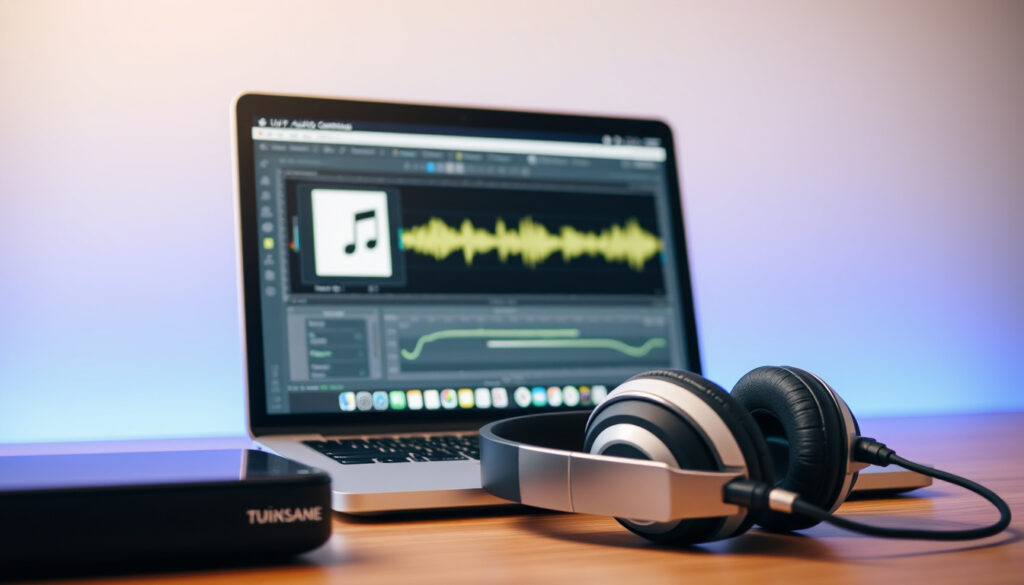
Audacity är ett gratis ljudredigeringsprogram som kan konvertera flera format. Importera MP4 (via FFmpeg-bibliotek), markera spåret, exportera som MP3 (Audacity (officiell webbplats)).
- Öppna Audacity och välj Arkiv > Importera > Ljud.
- Välj din MP4-fil.
- Gå till Arkiv > Exportera > Exportera som MP3.
Alternativ till Audacity
Andra gratisredigerare som Ocenaudio eller WavePad har liknande funktion.
Audacity är idealiskt om du även vill redigera ljudet före konvertering, men det kräver extra nedladdning av FFmpeg-bibliotek för att hantera MP4.
Jämförelse av metoder
Fem metoder, en utmaning: att välja rätt verktyg. Här jämförs de på centrala punkter.
| Metod | Pris | Användarvänlighet | Ljudkvalitetskontroll | Integritet | Filgräns |
|---|---|---|---|---|---|
| Onlineverktyg | Gratis | Hög | Begränsad | Låg (uppladdning) | 500 MB |
| VLC | Gratis | Medel | Hög (bithastighet) | Hög (offline) | Obegränsad |
| FFmpeg | Gratis | Låg | Maximal | Hög (offline) | Obegränsad |
| Movavi | Betald | Hög | Medel | Hög (offline) | Obegränsad |
| Audacity | Gratis | Medel | Hög | Hög (offline) | Obegränsad |
Mönstret: Onlineverktyg är enklast men sämst för integritet och stora filer. Offlineverktyg ger kontroll men kräver installation. För de flesta användare är VLC eller onlineverktyg bra – för professionella FFmpeg eller Audacity.
För- och nackdelar
Fördelar
- MP3 är universellt kompatibelt med alla enheter och spelare.
- Konverteringen minskar filstorleken drastiskt utan synlig kvalitetsförlust för tal.
- De flesta verktyg är gratis eller har gratisversion.
Nackdelar
- MP3 är förlustkomprimerat – vissa detaljer försvinner jämfört med förlustfria format som FLAC.
- Onlineverktyg innebär integritetsrisk om filen innehåller känslig information.
- Vissa offlineverktyg har hög inlärningströskel.
Gemensamma steg för alla metoder
Oavsett verktyg följer konverteringen samma logik: välj din MP4-fil, välj MP3 som utdata, ställ in kvalitet (om möjligt), och starta konverteringen. De flesta verktyg visar en förloppsindikator och sparar resultatet på din hårddisk.
För engångskonverteringar och känslig data – välj VLC eller FFmpeg lokalt. För snabbhet och enkelhet – onlineverktyg med lokal bearbetning som Knowlify.
Bekräftade fakta och oklarheter
Bekräftade fakta
- MP3 är ett förlustkomprimerat ljudformat (Wikipedia).
- MP4 kan innehålla video och ljudspår (Wikipedia).
- VLC är en gratis mediespelare med konverteringsfunktion (VideoLAN).
- FFmpeg är ett kommandoradsbaserat multimedieverktyg (FFmpeg).
Vad som är oklart
- Vilket onlineverktyg som är bäst beror på individuella behov och filstorlek.
- Ljudkvaliteten mellan olika verktyg kan variera, särskilt vid olika bitratstandarder.
- Ingen oberoende test har jämfört alla dessa metoder under kontrollerade former.
Åsikter från användare och leverantörer
”Vi är 100 % gratis, har ingen filstorleksgräns och inga vattenstämplar. Du kan konvertera hur många filer du vill.”
Restream (leverantör av MP4-till-MP3-verktyg)
”All bearbetning sker i webbläsaren. Ingenting laddas upp till en server, vilket skyddar din integritet.”
Knowlify (verktyg för lokal konvertering)
Sammanfattning





Att konvertera MP4 till MP3 är en enkel uppgift som kan utföras med många olika verktyg, var och en med sina styrkor och svagheter. För svenska användare som värdesätter integritet är offline-verktyg som VLC eller FFmpeg tryggast. Behöver du snabbhet utan installation är onlineverktyg med lokal bearbetning ett gott alternativ. Valet är tydligt: lokalt för kontroll och säkerhet, webbaserat för smidighet – men läs igenom integritetspolicyn först.
happyscribe.com, online.visual-paradigm.com, rendley.com, happyscribe.com, livestorm.co
Vanliga frågor
Vad är skillnaden mellan MP4 och MP3?
MP4 är ett containerformat som kan innehålla både video och ljud, medan MP3 endast är ett ljudkodningsformat. MP3 är komprimerat och mindre i storlek.
Kan jag konvertera MP4 till MP3 på mobilen?
Ja, de flesta onlineverktyg fungerar i mobilens webbläsare. Vissa appar finns också, men offlinekonvertering kräver efter installation.
Är onlinekonverterare säkra?
Det beror på verktyget. Vissa utför konvertering lokalt i webbläsaren, andra laddar upp filen till en server. Läs policyn och välj ansedda leverantörer.
Påverkar konvertering ljudkvaliteten?
Ja, MP3 är förlustkomprimerat. Ju lägre bitrate, desto mer kvalitet försvinner. För musik välj 192–320 kbps; för tal räcker 128 kbps.
Krävs det speciell programvara?
Onlineverktyg kräver ingen installation. VLC, FFmpeg, Movavi och Audacity måste laddas ned. FFmpeg använder kommandorad; de andra har grafiskt gränssnitt.
Hur lång tid tar en typisk konvertering?
En 10-minuters video med onlineverktyg tar 1–3 minuter, medan offline på samma dator kan gå på sekunder. Större filer längre tid – vid lokal bearbetning linjärt proportionellt.
Kan jag få MP3 utan kvalitetsförlust?
Nej, MP3 är alltid förlustbehandlat. Behöver du förlustfri lagring, överväg FLAC eller WAV.
Se också
 Vilka mediciner ingår inte i högkostnadsskyddet
 Sherlock Holmes: A Game of Shadows – betyg, recension & streaming
 Vem var bläckfisken i Masked Singer? Avslöjandet 2025
 Saker du kan göra i Prag: 14 udda tips och gratis aktiviteter
 Regn regn slår emot fönstret – Eldkvarns text och tolkning
 Nya livet på landet med Sarah Beeny – säsonger och fakta