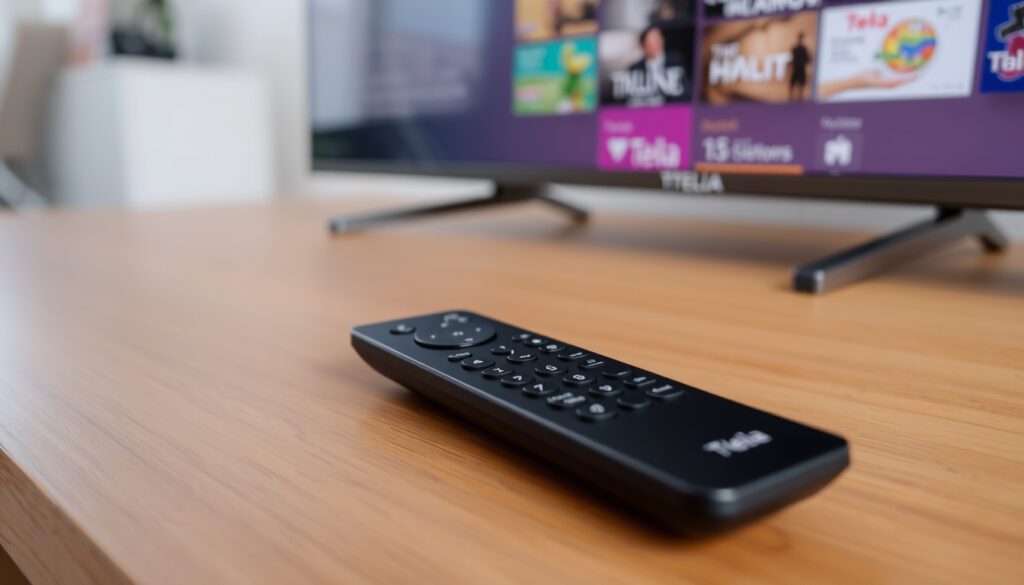
Det börjar nästan alltid på samma sätt: ett knapptryck, en paus, och så ingenting. Fjärrkontrollen till Telia Play Hub verkar väldigt enkel tills den inte vill samarbeta. Då är en manual värd mer än en hastig Google-sökning. Den här guiden tar dig genom installation, vanliga fel och de två fjärrkontrollvarianterna – med källorna från Telias egna supportguider.
Boxmodell: Telia Play Hub · Fjärrkontrollvarianter: Med och utan sifferknappar · Anslutning: HDMI, Wi-Fi eller Ethernet · Räckvidd: Upp till 10 meter (IR/Bluetooth) · Batterityp: AAA (2 st) · Inspelning: Ja, via USB-minne
Snabböversikt
- Fjärrkontrollen kopplas automatiskt när du trycker på valfri knapp (Telia Support (officiell installationsguide))
- Fjärrkontrollen finns med och utan sifferknappar (Telia Sverige (tillbehörssida))
- Parning sker via IR och Bluetooth, med grön diod när den lyckats (Telia Support (officiell installationsguide))
- Exakt räckvidd varierar med hinder i rummet (Telia Support (officiell installationsguide))
- Batteritiden är inte officiellt specificerad av Telia (Telia Support (tillgänglighetsguide))
- Manuell ihopparning beskrivs i en oberoende supportblogg (Nyhetsrummen (oberoende supportblogg))
- SDMC Telia Play Hub lanserades 2020 och har sedan dess fått en variant med sifferknappar (Telia Sverige (tillbehörssida))
- Vid återställning visas bootmenyn efter att du hållit in hålet på boxens högra sida (Telia Support (återställningsguide))
- Om dioden lyser rött efter parning: gör boxen strömlös en stund (Telia Support (officiell installationsguide))
- Lila symbol för TV-styrning: stäng av och sätt på funktionen med OK (Telia Support (officiell installationsguide))
- Kontakta Telias support eller beställ en ny fjärrkontroll via tillbehörssidan (Telia Sverige (tillbehörssida))
Tio rader, ett mönster: det mesta som verkar vara ett hårdvarufel går att lösa med ström, batterier eller en omstart.
| Egenskap | Värde |
|---|---|
| Boxmodell | SDMC Telia Play Hub |
| Fjärrkontrollvarianter | Med och utan sifferknappar (Telia Sverige) |
| Anslutning | HDMI, Wi-Fi eller Ethernet (Telia Support) |
| Parning | Automatisk, grön diod vid lyckad koppling (Telia Support) |
| Batterityp | AAA, 2 st |
| Inspelningsfunktion | Ja, via USB-minne (Telia Support) |
| Räckvidd | Upp till 10 meter (IR/Bluetooth) (Telia Sverige) |
| TV-styrning | Hem → Mitt konto → Inställningar → Fjärrkontroll (Telia Support) |
| Återställning | Litet hål på höger sida, bootmeny med factory reset (Telia Support) |
| Lanseringsår | 2020 (Telia Sverige) |
Hur fungerar Telia Play fjärrkontroll?
Fjärrkontrollen till Telia Play Hub är enkel vid första anblick, men den döljer en del logik. Den finns i två versioner och använder två olika tekniker för att prata med boxen och TV:n.
Grundläggande funktioner och knappar
- Volym, kanalbyte, meny, inspelning och paus styrs direkt från knapparna (Telia Support, officiell installationsguide).
- Tryck på valfri knapp så kopplas fjärrkontrollen till boxen; dioden lyser grönt när den är ihopparad (Telia Support, officiell installationsguide).
- Fjärrkontrollen ska förberedas med batterier innan den kopplas till boxen (Telia Support, officiell installationsguide).
Skillnad mellan fjärrkontroll med och utan siffror
- Varianten med siffror har ett nummerblock för direkt kanalval (Telia Sverige, tillbehörssida).
- Varianten utan siffror har samma grundfunktioner, men saknar det snabba nummerblocket.
- Båda varianterna fungerar med Telia Play Hub och kräver ett aktivt abonnemang (Telia Sverige, tillbehörssida).
Hur fjärrkontrollen kommunicerar med boxen (IR och Bluetooth)
- Kommunikationen sker via infraröd signal (IR) för TV-styrning och via Bluetooth för boxen (Telia Support, officiell installationsguide).
- Räckvidden uppges till upp till tio meter, men väggar och skåp kan minska den praktiska räckvidden (Telia Sverige, tillbehörssida).
Implikationen: när du vet vilken variant du har och hur den kommunicerar, blir felsökningen mycket kortare. Du slipper gissa om problemet sitter i batterier, IR-sändaren eller parningen.
Hur kopplar man in Telia Play Hub?
Installationen följer ett fast mönster. Gör stegen i ordning så slipper du de vanligaste felen.
Anslut boxen till TV och internet
- Använd en HDMI-kabel direkt i en ledig HDMI-port på TV:n (Telia Support, officiell installationsguide).
- Anslut boxen till internet via Wi-Fi eller en nätverkskabel (Telia Support, officiell installationsguide).
Starta boxen och aktivera abonnemang
- Slå på TV:n och boxen; följ instruktionerna på skärmen för att aktivera ditt abonnemang (Telia Support, officiell installationsguide).
- Välj rätt ingångskälla på TV:n, det vill säga den HDMI-port där boxen sitter.
Para fjärrkontrollen med boxen
- Förbered fjärrkontrollen med batterier innan du kopplar den till boxen (Telia Support, officiell installationsguide).
- Tryck på valfri knapp – fjärrkontrollen paras automatiskt och dioden lyser grönt (Telia Support, officiell installationsguide).
- Om dioden lyser rött: gör boxen strömlös en stund genom att dra ur sladden och sätta i den igen (Telia Support, officiell installationsguide).
Batterierna måste sitta i innan parning. Utan batterier händer ingenting när du trycker, och det är lätt att tro att fjärrkontrollen är trasig.
Det viktigaste med installationen är ordningen: batterier först, sedan HDMI, sedan internet, sedan parning. Hoppar du över något steg är det lätt att felaktigt tro att boxen eller fjärrkontrollen är sönder.
Varför funkar inte min Telia fjärrkontroll?
De vanligaste felen har samma orsak: ström, avstånd eller en box som hängt sig.
Kontrollera batterier och elanslutning
- Byt batterier om fjärrkontrollen inte svarar.
- Kontrollera att boxen har ström och att HDMI-kabeln sitter ordentligt.
Återställ fjärrkontrollen och boxen
- Ta ur batterierna, vänta cirka 30 sekunder och sätt i dem igen – ett vanligt råd vid utebliven automatisk koppling (Nyhetsrummen (oberoende supportblogg)).
- Dra ur strömsladden från boxen, vänta 30 sekunder och sätt tillbaka den (Telia Support, officiell installationsguide).
- För fabriksåterställning: håll in det lilla hålet på boxens högra sida tills bootmenyn visas (Telia Support (återställningsguide)). I bootmenyn väljer du wipe data/factory reset, därefter factory data reset, sedan Reboot system now (Telia Support, återställningsguide).
Vanliga problem med IR-sändare eller Bluetooth
- Om TV:n inte svarar på volym- eller på/av-kommandon: kontrollera att inget blockerar IR-sensorn på TV:n och boxen.
- Menyn för TV-styrning finns under Hem → Mitt konto → Inställningar → Fjärrkontroll (Telia Support, officiell installationsguide).
- Om symbolen för ”Styr din tv med tv-boxens fjärrkontroll” är lila: stäng av funktionen och sätt på den igen med OK (Telia Support, officiell installationsguide).
En röd diod efter parning betyder oftast att boxen behöver startas om, inte att fjärrkontrollen är trasig. Gör boxen strömlös innan du ger upp.
Mönstret är tydligt: batterier, ström och hinder står för de flesta felen. Först när de tre är uteslutna är det dags att prata om hårdvara.
Vad gör man när fjärrkontrollen inte funkar?
När grundfelsökningen är gjord finns två vägar kvar: testa alternativ och kontakta Telia.
Steg-för-steg felsökning
- Byt batterier och verifiera att de sitter med rätt polaritet (Telia Support, tillgänglighetsguide).
- Dra ur boxens strömsladd i 30 sekunder och sätt tillbaka den (Telia Support, officiell installationsguide).
- Testa att para om fjärrkontrollen via Hem → Mitt konto → Inställningar → Fjärrkontroll (Telia Support, officiell installationsguide).
- Stäng av och sätt på den lila TV-styrningssymbolen med OK (Telia Support, officiell installationsguide).
- Använd Telia Play-appen som en tillfällig fjärrkontroll medan du felsöker den fysiska (Telia Support, officiell installationsguide).
Kontakta Telias support
- Om problemet kvarstår efter stegen ovan, kontakta Telias kundtjänst – de har verktyg för att fjärrdiagnostisera boxen.
- Ha boxmodell och abonnemang till hands när du ringer; modellen står på undersidan av boxen.
Beställ en ny fjärrkontroll
- En ny fjärrkontroll kan beställas via Telias tillbehörssida (Telia Sverige, tillbehörssida).
- Välj rätt variant: med eller utan sifferknappar.
Vad detta innebär: när du kontaktar supporten har du redan utfört de tester som supporten skulle be dig göra. Det förkortar ärendet avsevärt.
Hur fungerar Telia Play Hub fjärrkontroll med siffror?
Varianten med siffror är samma fjärrkontroll i grunden, men med ett extra lager för den som byter kanal ofta.
Fördelar med sifferknappar
- Direkt kanalval: skriv in kanalnumret och tryck OK – inget scrollande genom listan.
- Samma funktioner för volym, meny, paus och inspelning som standardvarianten.
- Telia säljer SDMC Telia Play Hub tillsammans med just fjärrkontrollen med siffror (Telia Sverige, tillbehörssida).
Hur man använder sifferknapparna för kanalval
- Tryck in kanalnumret, till exempel 12, så byter boxen direkt.
- Sifferknapparna fungerar även när du navigerar i menyer för att hoppa till en specifik kanal.
Skillnad i design och funktion jämfört med variant utan siffror
- Designen är i övrigt likvärdig; sifferknapparna är det stora tillägget enligt Telias produktinformation (Telia Sverige, tillbehörssida).
- Båda varianterna kräver ett aktivt Telia Play-abonnemang.
Sifferknapparna förändrar kanalbytet från att bläddra till att peka. För den som zappar mycket är det en liten men påtaglig tidsvinst vid varje byte.
Trade-off: sifferknappar är snabbare för direkt kanalval, men varianten utan siffror är mer kompakt och enklare att hålla i en hand. Valet handlar egentligen om hur du tittar på TV.
Sex rader, en slutsats: fjärrkontrollens specifikationer är få men tillräckliga – de täcker både vardagsanvändning och felsökning.
| Egenskap | Värde |
|---|---|
| Varianter | Med och utan sifferknappar (Telia Sverige) |
| Batterier | AAA, 2 st |
| Kommunikation | IR och Bluetooth (Telia Support) |
| Parningsmetod | Automatisk vid knapptryck, grön diod (Telia Support) |
| TV-styrning | Hem → Mitt konto → Inställningar → Fjärrkontroll (Telia Support) |
| Återställning | Bootmeny via hål på boxens högra sida (Telia Support) |
Bekräftade fakta och vad som är oklart
Vi har vägt Telias officiella dokumentation mot en oberoende supportblogg för att skilja säkert från osäkert.
Bekräftade fakta
- Fjärrkontrollen paras automatiskt när du trycker på valfri knapp (Telia Support, officiell installationsguide).
- Boxen ansluts med HDMI och till internet via Wi-Fi eller Ethernet (Telia Support, officiell installationsguide).
- Fabriksåterställning görs via hålet på boxens högra sida (Telia Support, återställningsguide).
- Fjärrkontrollen finns med och utan sifferknappar (Telia Sverige, tillbehörssida).
Vad som är oklart
- Exakt räckvidd varierar med hinder i rummet; Telia anger ingen officiell siffra i supportguiderna.
- Batteritiden är inte officiellt specificerad.
- Den manuella ihopparningen beskrivs i detalj av Nyhetsrummen, medan Telias egen guide betonar den automatiska parningen (Nyhetsrummen (oberoende supportblogg) och Telia Support, officiell installationsguide).
- Kompatibiliteten med äldre TV-modeller dokumenteras inte i Telias tillgänglighetsguide.
Det här betyder: Telias officiella dokumentation täcker det mesta, men för udda frågor som batteritid och äldre TV-modeller får du antingen testa själv eller fråga supporten.
Vad Telias guider säger
Fjärrkontrollen kopplas automatiskt till tv-boxen när du trycker på valfri knapp och dioden lyser grönt.
Telia Support, installationsguide för Telia Play Hub
Om fjärrkontrollen fortfarande lyser rött efter parning ska boxen göras strömlös en stund genom att dra ur och sätta i sladden igen.
Telia Support, installationsguide för Telia Play Hub
Om fjärrkontrollen inte kopplas automatiskt kan du ta ur batterierna, vänta 30 sekunder och sedan sätta i dem igen.
Nyhetsrummen, svensk supportblogg om Telia Play Hub
Mönstret i citaten är konsekvent: börja med det enkla, gör om, och först därefter eskalera till support.
Telia Play Hub-fjärrkontrollen är i praktiken en robust enhet där de flesta problem har enkla lösningar. Det som avgör om du får rätt hjälp är att du vet vilken variant du har och att du gör felsökningen i rätt ordning. För den som har en box som inte svarar är valet tydligt: börja med batterier och en strömlös box – eller vänta på en supporttur som börjar med exakt samma råd.
Koppla in Telia Play Hub och Fabriksåterställ Telia Play Hub – två officiella guider från Telia som kompletterar den här manualen.
telia.no, nyhetssurr.se, telia.no, telia.no, telia.se, telia.se, telia.fi, swedroid.se, orustbostader.se
Vanliga frågor
Hur byter jag batteri i Telia Play Hub fjärrkontroll?
Tryck på den triangelformade markeringen på batteriluckan och skjut ut luckan. Sätt i två AAA-batterier med minus mot fjädern och plus mot metallplattan (Telia Support, tillgänglighetsguide).
Hur programmerar jag fjärrkontrollen till min TV?
Gå till Hem → Mitt konto → Inställningar → Fjärrkontroll. Om symbolen för ”Styr din tv med tv-boxens fjärrkontroll” är lila, stäng av funktionen och sätt på den igen med OK (Telia Support, officiell installationsguide).
Vad gör jag om fjärrkontrollen inte synkar med boxen?
Ta ur batterierna, vänta cirka 30 sekunder och sätt i dem igen (Nyhetsrummen (oberoende supportblogg)). Dra även ur boxens strömsladd en stund och sätt tillbaka den (Telia Support, officiell installationsguide).
Kan jag använda Telia Play Hub utan fjärrkontroll?
Telia Play-appen kan fungera som en tillfällig fjärrkontroll medan den fysiska felsöks (Telia Support, officiell installationsguide), men den ersätter inte fjärrkontrollen för alla funktioner.
Hur aktiverar jag inspelning på Telia Play Hub?
Inspelning kräver ett USB-minne i boxen. Använd inspelningsknappen på fjärrkontrollen för att starta och pausa inspelningen (Telia Support, officiell installationsguide).
Vad kostar en ny fjärrkontroll till Telia Play Hub?
Priset varierar beroende på variant. Telia säljer fjärrkontroller via sin tillbehörssida, där både varianten med och utan sifferknappar finns (Telia Sverige, tillbehörssida).
Hur återställer jag fjärrkontrollen till fabriksinställningar?
Det finns ingen separat fabriksåterställning för själva fjärrkontrollen. För boxen håller du in det lilla hålet på höger sida tills bootmenyn visas, väljer wipe data/factory reset och sedan Reboot system now (Telia Support, återställningsguide).
Se också
 Rasmus Bonde Söker Fru 2025: Nyheter om Helge och Nathalie
 Röda dagar i juni 2025: Alla datum, helger och ledighetstips
 Kaffebryggare med termos – bäst i test 2026
 Hur många kön finns det? Biologi och identitet
 Lax i ugn grädde – 5 enkla recept och tips
 Crest Whitening Strips Sverige – Effektiv Tandblekning